2015年2月16日 星期一

富可視(InFocus) airPro 小清新使用體驗

台灣的環境汙染,長年以來一直有待改善。水汙染:有錢人可以買高級水,食物汙染:可以買有機食品,唯獨空氣汙染:有錢人是怎麼也躲不掉的,除非戴防毒面具出門。

最近常在看屋,希望能買間離市區不遠,但空氣又清新的社區,但我要如何得知當地的空氣品質呢??

郭董已經看見我的需求了,因此推出了簡易空氣檢測儀器 『airPro 小清新』。

DM上介紹可以檢測,空氣品質、溫度、濕度、大氣壓力、紫外線等數據,儀器本身十分輕巧,需搭配手機APP才可以得知較詳細的數據。

 airPro 小清新:

相關配件:(機體本身、傳輸線、說明書)


商品規格:重量80克,比手機輕巧。

使用方式:摘錄說明書重要章節

說明一:規格與支援的相關系統:

經過測試Iphone有升級到IOS8者,皆可正常使用,我測試是Iphone4S,Android部分我是測試紅米Note 4G ,也可正常安裝APP。


說明二:基本功能:空氣品質,需靠設備中的的空洞,去進行檢測。


說明三:使用說明:詳述如何安裝手機APP與各燈號顯示。


說明四:與藍芽的配對方式:


說明五:燈號所代表意義:


說明六:充電方式:


實測畫面: 

1.藍芽配對:打開APP畫面滑動一下,即可搜尋到AirPro


2. 進行檢測:空氣品質、濕度、溫度、紫外線的檢測


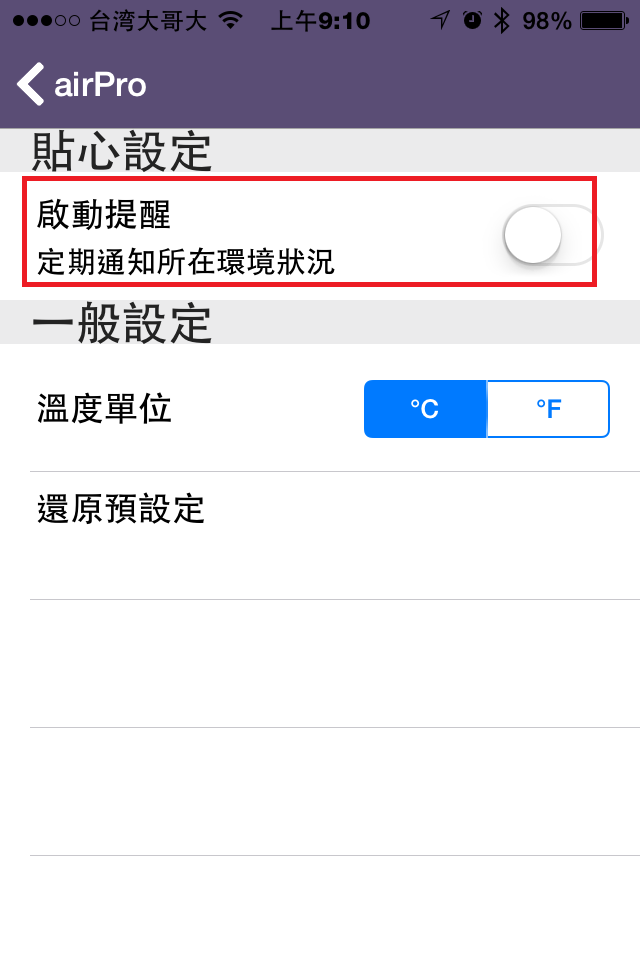
3.定時檢測與提醒:

只要勾選[啟動提醒],使用者就可以隨時不斷監控目前的空氣品質是否有變化,如果品質轉差,手機就會進行相關的提醒,讓使用者可以在當下進行相關處置。
當下空氣品質轉差,手機系統首頁就會出現提醒通知,相當便利。


 結論:商品有創意,唯一缺點無法很精密的提供實測數據,例如:PM2.5濃度為何??實際數據為何?? 目前只有提供空氣狀態,是否[良好]或[注意],這點真的很可惜,希望下一代的商品可以解決類似問題。

2014年8月20日 星期三

C# 時間比較 DateTime.Compare

時間比較!!  是很常用使用到的判斷!!

在C#裡有個方便的函式 DateTime.Compare
利用DateTime.Compare比較兩個時間,主要會回傳3種狀態

假設: t1 為第一組時間,t2為第二組時間。 回傳值為以下三種組合。

  • t1晚於t2,回傳值:1
  • t1等於t2,回傳值:0
  • t1早於t2,回傳值:-1


程式碼範例:[下載]

        DateTime t1 = new DateTime(2010, 10, 7);
        DateTime t2 = new DateTime(2010, 10, 8);
        int result = DateTime.Compare(t1, t2);
        Response.Write("時間t1早於t2:"+result+"<BR>");

        t1 = new DateTime(2010, 10, 8);
        t2 = new DateTime(2010, 10, 8);
        result = DateTime.Compare(t1, t2);
        Response.Write("時間t1等於t2:" + result + "<BR>");

        t1 = new DateTime(2010, 10, 9);
        t2 = new DateTime(2010, 10, 8);
        result = DateTime.Compare(t1, t2);
        Response.Write("時間t1晚於t2:" + result + "<BR>");

2014年7月15日 星期二

康健生機 蔬G粉

我是每天帶者愛心便當的上班族,但我超愛喝湯,每次飯後都會想來碗清湯喝喝。

但如果再扛個保溫瓶上班,這可是真是會累死人。

使用快沖湯品,他那食品添加物可是會多的嚇死人。

這問題不斷困擾我,直到有天我在網路看到蔬G粉這總奇怪的東西,他強調他是天然萃取

的食品添加物。

於是.... 秉持科學家精神就買罐回家試試了。

產品封面:(老師傅的堅持,阿媽的傳承!!竟是調味粉,看起來頗諷刺)


  • 強調天然的相關字樣
  • 主要用途為炒菜、羹湯、涼拌等用途。


成分:(看起來頗健康)

  • 內含物並沒有看到以化學式為名的內含物。


打開之後的內含物:(含乾燥劑、調味顆粒)


  • 馬上來杯熱水試試!!原廠建議1湯匙搭配60CC的水,為還原標準比例。
  • 一般家用的飯碗(240CC),需加入四湯匙的用量。


  • 只加一湯匙溶解後呈現為淡黃色。

結論:


本人是熱開水加入適量海帶芽,再加入3湯匙蔬G粉,可產出一杯可口湯品。

  1. 喝起來味道就跟市售的昆布湯很像,喝完口渴現象不明顯。
  2. 風味比烹大師豐富一點。
  3. 若為還原高湯湯頭,使用量驚人,這罐很快就會用完。
成分看起來是OK的,但現在這個社會出問題的大多是廠商誠信問題,芝麻油不是芝麻做的,橄欖油不是橄欖做的,低級米混充高級米等等~~

蔬G粉是否也是如此,我無法驗證!! 以上請各位參考~~!!


2014年6月10日 星期二

JQuery 資料欄位的輸入

在Jquery 中,使用 data-role="fieldcontain" 屬性,即可讓Jquery自動去調整相關欄位位置。

如果要使用原生 HTML 只要在 data-role="none" 即可。

單行文字方塊與密碼欄位:


範例下載

在Input type屬性中


          <div id="userDiv" data-role="fieldcontain">
                    <label for="user">使用者名稱: </label>
                    <input type="text" name="user" id="user" />
                </div>
                <div id="passDiv" data-role="fieldcontain">
                    <label for="pass">使用者密碼: </label>
                    <input type="password" name="pass" id="pass"
                           data-mini="true" />
                </div>
                <div id="btnDiv" data-role="fieldcontain">
                    <input type="submit" value="登入"
                           data-inline="true" />
                    <input type="reset" value="重設" data-inline="true" data-mini="true" />
          </div>


2014年5月27日 星期二

Razor 建立可重複的內容區塊 RenderPage( )

許多情境下,網頁是可以重複使用,例如: Header 與 footer 部分,故我們可以先行製作好 Header的網頁,然後不斷的重複套用,可以減少開發的時間,並便於管理。

範例下載:

先在Layout的目錄建立_header.cshtml 與 _footer.cshtml


這兩個檔案中輸入,預計顯示之內容。

在_Layout.cshtml 中於特定位置使用 RenderPage( ) 方法,即可重複匯入相關指定網頁內容。


Layout 部分:


<div id="content">
        <header>
            @RenderPage("~/Layout/_header.cshtml")
            <nav>
                <ul>
                    <li>首頁</li>
                    <li>購物</li>
                    <li>關於</li>
                </ul>
            </nav>
        </header>
        <section>
            @RenderBody()
        </section>
        <footer>
            @RenderPage("~/Layout/_footer.cshtml")
        </footer>
    </div>

結果如下:


Razor 版面配置的統一標題與統一名稱利用 Page 物件。

在網頁內容中先定義Page的相關內容屬性。

如:

 Page.Title = "網頁抬頭";
  Page.Name = "網頁標題";

下載範例:


內容部分:


@{Layout = "~/Layout/_Layout.cshtml";
  Page.Title = "我是抬頭";
  Page.Name = "我是標題";
 }
@section footer{<h1>我是頁尾</h1>}
<p>ABC123</p>


Layout部分:

    <title>@Page.Title</title>
    <link rel="stylesheet" href="@Href("~/style/main.css")"></head>
<body>
    <div id="content">
        <header>
           @Page.Name
            <nav>
                <ul>
                    <li>首頁</li>
                    <li>購物</li>
                    <li>關於</li>
                </ul>
            </nav>
        </header>
        <section>
            @RenderBody()
        </section>
        <footer>
            @RenderSection("footer")
        </footer>
    </div>
</body>

結果如下:


2014年5月26日 星期一

Razor 多區段版面配置頁面 RenderSection( )

若Layout中有多區段內容需替換,需採用RenderSection( ) 來進行處理。

範例下載:

在內容網頁中,需進行定義如下所示。


  1. 需指定Layout檔案位置。
  2. 需定義標籤名稱與內容。
  3. 若@RenderSection( ) 增加第二個參數為布林值,可判斷是否內容部分的該區段一定要傳值到Layout這裡。 範例:@RenderSection("header",true);
  4. IsScetionDefined( )判斷是否該值是否有傳值過來。 範例:IsScetionDefined( "header")


內容部分:


@{Layout = "~/Layout/_Layout.cshtml";}
@section header{<h1>我是標題</h1>}
@section footer{<h1>我是頁尾</h1>}
<p>ABC123</p>


Layout部分:

<div id="content">
        <header>
           @RenderSection("header");
            <nav>
                <ul>
                    <li>首頁</li>
                    <li>購物</li>
                    <li>關於</li>
                </ul>
            </nav>
        </header>
        <section>
            @RenderBody()
        </section>
        <footer>
            @RenderSection("footer")
        </footer>
    </div>